← Volver al blog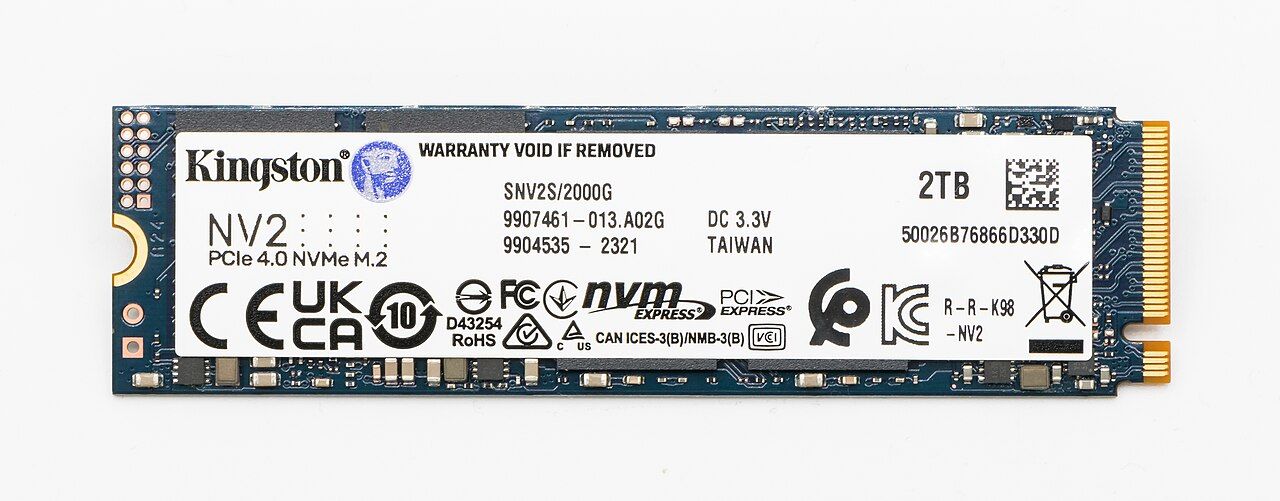
9 de septiembre de 2026·PixelArch·4 min de lectura
Cómo elegir el disco de tu notebook: HDD, SSD SATA, M.2 NVMe y lo nuevo del mercado
HDD, SSD SATA, M.2 NVMe, PCIe 5.0, eMMC... La gente se confunde porque hay demasiadas siglas. Esta guía las explica en orden y te dice cuál elegir según tu caso.
#SSD#HDD#M.2#NVMe#Notebooks
Si estás buscando disco para tu notebook y sentís que leíste diez artículos y te confundiste más, no es tu culpa: el mercado mezcla formato físico (HDD, SSD 2.5", M.2), protocolo de conexión (SATA, NVMe), generación del bus (PCIe 3.0, 4.0, 5.0) y tecnología de memoria (TLC, QLC) en la misma frase. Esta guía separa cada concepto y te dice cuál elegir según tu caso.
El HDD: el disco mecánico que todavía vive
El disco duro clásico tiene platos giratorios y una aguja que lee los datos. Es la tecnología más vieja y la única que sigue siendo mecánica. Sus números hoy:
- Velocidad: hasta 160 MB/s en condiciones ideales, mucho menos con archivos pequeños.
- Precio: el costo por gigabyte más bajo de todos.
- Ventajas: capacidad enorme por poca plata (2 TB por el precio de un SSD chico) y resistencia a ciclos de escritura casi ilimitada.
- Desventajas: lento, frágil (no lo golpees), ruidoso, y hace que Windows o macOS tarden minutos en arrancar.
Hoy un HDD tiene sentido para archivo muerto (fotos, backups, medios) o en equipos de escritorio con un SSD como disco principal. En una notebook, como único disco, no.
El SSD SATA: el salto que más se nota por poca plata
Un SSD SATA 2.5" reemplaza al HDD en el mismo lugar físico y con el mismo cable, pero sin partes móviles: los datos viven en chips de memoria flash. El límite lo pone el protocolo SATA III: unos 550 MB/s.
- Por qué importa: pasar de HDD a SSD SATA es el upgrade más notorio que existe en una notebook vieja. El arranque pasa de 90 segundos a 15.
- Cuidado al comprar: los modelos 'DRAM-less' (sin caché dedicada) son baratos pero se vuelven lentos con escrituras pesadas o cuando se llenan. Un SSD con caché cuesta poco más y dura mejor.
- Para quién: notebooks de 8 a 12 años con slot SATA, o presupuestos muy ajustados.
M.2: formato, no velocidad
El error más común: creer que M.2 significa rápido. M.2 es solo el formato físico — una tira delgada que se atornilla a la placa. Dentro de ese formato existen dos mundos:
- M.2 SATA: mismo protocolo que el SSD 2.5" (~550 MB/s), solo que en formato tira. Sirve en notebooks donde el slot M.2 no soporta NVMe.
- M.2 NVMe: usa el bus PCIe directamente. Ahí sí hablamos de velocidad en serio: 3.500 MB/s en PCIe 3.0, unos 7.000 MB/s en PCIe 4.0 y más de 10.000 MB/s en PCIe 5.0.
Antes de comprar un M.2, buscá si tu notebook soporta NVMe (suele estar en la ficha técnica del fabricante como 'M.2 PCIe'). Comprar NVMe para un slot que solo lee SATA no sirve — y al revés tampoco.
Lo nuevo que conviene conocer
- PCIe 4.0 y 5.0: la velocidad real del M.2 NVMe depende de la generación que soporte tu notebook. Un disco PCIe 5.0 en un slot 4.0 funciona, pero a la velocidad del 4.0.
- QLC vs TLC: la memoria flash. TLC es más duradera y estable; QLC es más barata y pierde rendimiento cuando el disco está casi lleno. Para el día a día, TLC.
- eMMC: el almacenamiento soldado de las notebooks más baratas. Es básicamente una memoria tipo pendrive integrada. Alcanza para navegar, pero se llena rápido y no se puede reemplazar. Si el presupuesto da, evitalo.
- Disco soldado: muchas notebooks modernas traen el SSD soldado a la placa, sin slot de expansión. Antes de comprar, fijate si tiene slot libre para agregar almacenamiento.
Cuál elegir según tu caso
- Notebook vieja con HDD y poco presupuesto: SSD SATA 2.5" con caché. El cambio más barato y más notorio que existe.
- Notebook moderna con slot M.2: M.2 NVMe PCIe 3.0 o 4.0 (la generación que soporte tu equipo). Es el estándar actual.
- Mucho almacenamiento secundario: un HDD 2.5" o 3.5" externo para backups y archivos que no usás todos los días.
- Notebook económica nueva: si trae eMMC, considerá sumar un SSD por el slot M.2 o cambiar de modelo.
La regla de oro
El disco no se elige por la marca ni por la sigla más nueva: se elige por la velocidad que tu notebook puede aprovechar y por el uso que le vas a dar. Un NVMe PCIe 5.0 no le cambia la vida a una notebook que trabaja con documentos; un SSD SATA se la cambia a una que hoy arranca con un HDD.
Si tenés dudas con tu equipo puntual (qué slot tiene, si soporta NVMe, qué generación PCIe), mandanos el modelo y te decimos exactamente qué disco comprar — sin vueltas y sin venderte el más caro.
Artículos relacionados



¿Querés aplicar esto a tu negocio?
Te regalo una auditoría gratuita de tu web: velocidad, SEO, conversión y seguridad.